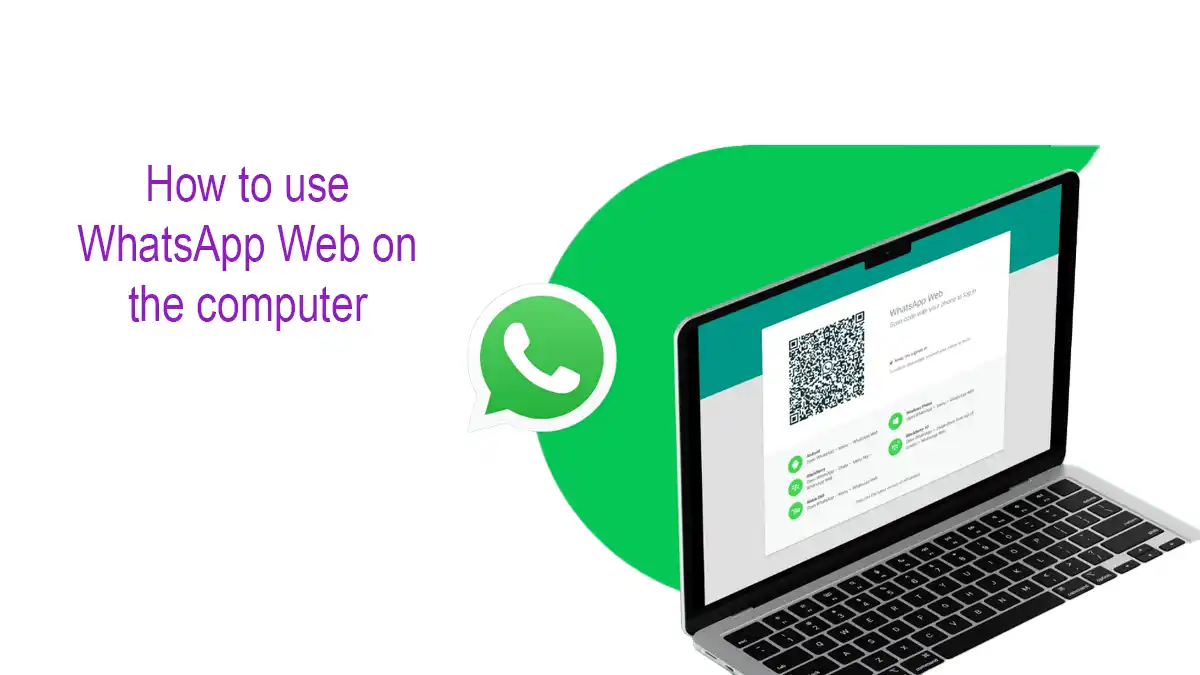
WhatsApp ലോകത്തിലെ ഏറ്റവും പ്രശസ്തമായ മെസ്സേജിങ് ആപ്ലിക്കേഷനാണ്. മൊബൈൽ ഉപകരണങ്ങളിൽ മാത്രമല്ല, ഇപ്പോൾ ബ്രൗസറുകളിലൂടെയും ഈ സേവനം ലഭ്യമാണെന്നതാണ് അതിന്റെ പ്രത്യേകത. ജോലിയോ മറ്റ് പ്രവർത്തനങ്ങളോ നടത്തുന്നതിനിടയിൽ, വാട്സ്ആപ്പ് സന്ദേശങ്ങൾ കമ്പ്യൂട്ടറിന്റെ സ്ക്രീനിൽ നേരിട്ട് കാണാനാകുന്നത് അത്യന്തം പ്രയോജനപ്രദമാണ്. കൂടാതെ, കീബോർഡ് ഉപയോഗിച്ച് വേഗത്തിൽ മറുപടി നൽകാനും കഴിയും. WhatsApp Web ഉപയോഗിച്ച് നിങ്ങളുടെ കമ്പ്യൂട്ടറിൽ വാട്സ്ആപ്പ് എങ്ങനെ ഉപയോഗിക്കാമെന്നതിനെക്കുറിച്ചുള്ള വിശദമായ ഗൈഡ് താഴെ നല്കിയിരിക്കുന്നു.
WhatsApp Web ഉപയോഗിക്കുന്നത് എങ്ങനെ?
WhatsApp Web ഉപയോഗിക്കാനുള്ള പ്രക്രിയ വളരെ എളുപ്പമാണ്. നിങ്ങൾക്ക് മൊബൈൽ ആപ്ലിക്കേഷൻ ഇതിനകം ഉണ്ടെങ്കിൽ മാത്രം ഇതു പ്രവർത്തിക്കും. അതിനാൽ ആദ്യം നിങ്ങളുടെ ഫോണിൽ WhatsApp ഇൻസ്റ്റാൾ ചെയ്തിരിക്കണം.
WhatsApp Web സെറ്റപ്പ് ചെയ്യാനുള്ള ഘട്ടങ്ങൾ
- നിങ്ങളുടെ കമ്പ്യൂട്ടറിൽ ഒരു ബ്രൗസർ തുറക്കുക, web.whatsapp.com എന്ന ലിങ്ക് സന്ദർശിക്കുക.
- മൊബൈലിൽ WhatsApp തുറക്കുക.
- Android ഉപയോക്താക്കൾ മൂന്ന് പുള്ളിയുള്ള മെനുവിൽ ക്ലിക്ക് ചെയ്ത് Linked Devices തിരഞ്ഞെടുക്കുക. iPhone ഉപയോക്താക്കൾ Settings > Linked Devices എന്ന ഓപ്ഷൻ തിരഞ്ഞെടുക്കുക.
- Link a device എന്ന ബട്ടൺ ക്ലിക്ക് ചെയ്യുക.
- ഫോണിന്റെ ക്യാമറ ഉപയോഗിച്ച് QR കോഡ് സ്കാൻ ചെയ്യുക.
- സ്കാൻ ചെയ്തതിനു ശേഷം, നിങ്ങളുടെ WhatsApp ചാറ്റുകൾ കമ്പ്യൂട്ടറിൽ ലഭ്യമാകും.
WhatsApp Web ഉപയോഗിക്കുന്നതിന്റെ ഗുണങ്ങൾ
- വലിയ സ്ക്രീൻ അനുഭവം – മൊബൈലിനേക്കാൾ വലിയ സ്ക്രീനിൽ ചാറ്റ് ചെയ്യാൻ കഴിയുന്നു.
- വേഗത്തിൽ ടൈപ്പ് ചെയ്യാൻ കഴിയുന്നു – കമ്പ്യൂട്ടർ കീബോർഡ് ഉപയോഗിച്ച് വേഗത്തിൽ സന്ദേശങ്ങൾ ടൈപ്പ് ചെയ്യാം.
- ഫയൽ ട്രാൻസ്ഫർ എളുപ്പമാണ് – കമ്പ്യൂട്ടറിൽ സംഭരിച്ചിരിക്കുന്ന ഫയലുകൾ നേരിട്ട് WhatsApp വഴി ഷെയർ ചെയ്യാൻ കഴിയും.
- മൾട്ടിടിവൈസ് സപ്പോർട്ട് – ഇപ്പോൾ, മൊബൈൽ ഫോൺ ഇന്റർനെറ്റിൽ ഓൺലൈൻ ആയിരിക്കണമെന്നില്ല, WhatsApp Web സ്വതന്ത്രമായി പ്രവർത്തിക്കും.
WhatsApp Web ഉപയോഗിക്കുമ്പോൾ ശ്രദ്ധിക്കേണ്ട കാര്യങ്ങൾ
- WhatsApp Web ലോഗ് ഔട്ട് ചെയ്യുക – ഉപയോഗം കഴിഞ്ഞതിനു ശേഷം Log out ചെയ്ത് നിങ്ങളുടെ സ്വകാര്യത സംരക്ഷിക്കുക.
- സുരക്ഷിതമായ കണക്ഷൻ ഉപയോഗിക്കുക – പൊതു Wi-Fi കണക്ഷനുകൾ ഉപയോഗിക്കുമ്പോൾ ശ്രദ്ധിക്കുക.
- സ്മൃതിയില്ലാത്ത ഉപകരണങ്ങളിൽ ഉപയോഗിക്കുമ്പോൾ ജാഗ്രത പാലിക്കുക – മറ്റുള്ളവരുടെ കമ്പ്യൂട്ടറുകൾ ഉപയോഗിക്കുമ്പോൾ “Keep me signed in” ഓപ്ഷൻ ഒഴിവാക്കുക.
WhatsApp Web ന് ആവശ്യമായ സിസ്റ്റം ആവശ്യകതകൾ
WhatsApp Web പ്രവര്ത്തിക്കാന് താഴെപ്പറയുന്ന സിസ്റ്റം ആവശ്യകതകൾ നിർബന്ധമാണ്:
- സമകാലിക ബ്രൗസറുകൾ – Google Chrome, Mozilla Firefox, Microsoft Edge, Safari എന്നിവയുടെ പുതിയ പതിപ്പുകൾ ഉപയോഗിക്കുക.
- WhatsApp നിലവിൽ പ്രവർത്തിക്കുന്ന സ്മാർട്ട്ഫോൺ – iPhone (iOS 12.0+) അല്ലെങ്കിൽ Android (Android 5.0+) ആവശ്യമുണ്ട്.
- ഇന്റർനെറ്റ് കണക്ഷൻ – സ്ഥിരതയുള്ള നെറ്റ്വർക്കിംഗ് കണക്ഷൻ ആവശ്യമാണ്.
WhatsApp Web ലെ പ്രധാന പ്രത്യേകതകൾ
- വോയ്സ് മെസ്സേജുകൾ അയയ്ക്കാം
- ഫയലുകളും ചിത്രങ്ങളും ഡോക്യുമെന്റുകളും ഷെയർ ചെയ്യാം
- കീബോർഡ് ഷോർട്ട്കട്ടുകൾ ഉപയോഗിച്ച് വേഗത്തിൽ പ്രവർത്തിക്കാം
- ഡാർക്ക് മോഡ് സപ്പോർട്ട്
WhatsApp Web സംബന്ധിച്ച സാധാരണ പ്രശ്നങ്ങൾ & പരിഹാരങ്ങൾ
- QR കോഡ് സ്കാൻ ചെയ്യാൻ കഴിയുന്നില്ല – ബ്രൗസർ ക്യാഷ് ക്ലിയർ ചെയ്യുക അല്ലെങ്കിൽ മറ്റ് ബ്രൗസറുകൾ ഉപയോഗിച്ച് ശ്രമിക്കുക.
- WhatsApp Web ആവർത്തിച്ച് ലോഗ് ഔട്ട് ആവുന്നു – നിങ്ങളുടെ മൊബൈലിൽ WhatsApp അപ്ഡേറ്റ് ചെയ്തിട്ടുണ്ടോ എന്ന് പരിശോധിക്കുക.
- സന്ദേശങ്ങൾ വന്നില്ലെങ്കിൽ – നിങ്ങളുടെ മൊബൈൽ ഫോണിൽ ഇന്റർനെറ്റ് കണക്ഷൻ ശരിയായി പ്രവർത്തിക്കുന്നുണ്ടോ എന്ന് പരിശോധിക്കുക.
WhatsApp Web ഉപയോഗിച്ച് കൂടുതൽ പ്രായോഗികത
- Business Accounts – WhatsApp Business ഉപയോഗിക്കുന്നവർക്ക് ലാഭകരമായ ചാറ്റ് മാനേജ്മെന്റ് ചെയ്യാൻ കഴിയും.
- ഗ്രൂപ്പ് ചാറ്റ് എളുപ്പം കൈകാര്യം ചെയ്യാം – ഗ്രൂപ്പിൽ വേഗത്തിൽ ഫയലുകൾ, ലിങ്കുകൾ എന്നിവ പങ്കിടാൻ കഴിയും.
WhatsApp Web ഒരു പ്രായോഗികത നിറഞ്ഞ ടൂൾ ആണെന്നതിൽ സംശയമില്ല. മൊബൈലിലേക്കും കമ്പ്യൂട്ടറിലേക്കുമിടയിൽ എളുപ്പത്തിൽ മാറാനും വേഗത്തിൽ പ്രവർത്തിക്കാനും ഇതു സഹായിക്കും. WhatsApp Web പ്രയോജനപ്പെടുത്തൂ, നിങ്ങളുടെ പ്രവർത്തനക്ഷമത വർദ്ധിപ്പിക്കൂ!